2 月 10

Amazon EchoとBluetoothスピーカーを接続してみた

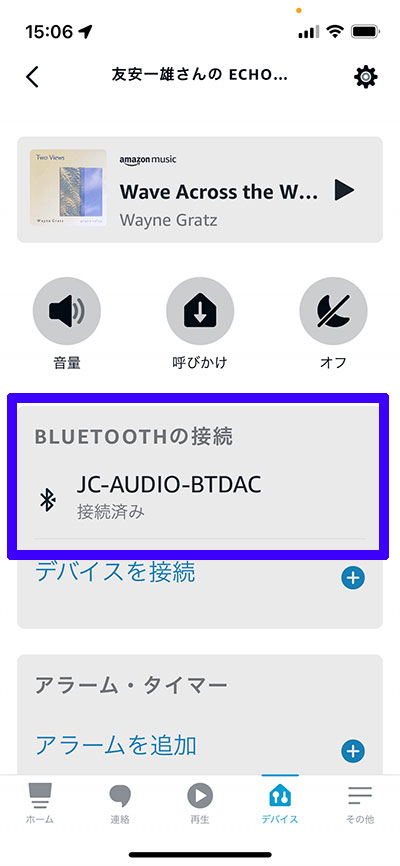
今までこれってAlexa専用スピーカーしか繋がらいないのかと思っていたら違うみたい
Bluetoothの子機は何でもいいみたいで簡単に接続できました。

実際につないだのはBluetoothとは言っても以前に基板を買ってPCとの接続用に細工したJC-303なんですがいい調子で動いてます。
さっきAmazonでみたら既に販売を終了していますなぁ

Amazon Echoもどれでもこの方法で外部のBluetooth端末と接続できるようなので、イヤホンでもヘッドホンでもいいです
今までJC-303はPCと接続してオーディオ機器に接続していたのですがAmazon Echoで音楽を流していることが多いため、今日何気にAmazon Echoから接続で来たら便利なんだけどなあと思い立ちやってみたところ上手く行った話です。

接続方法をご存じない方は以下の手順を参考にされるといいです

まずスマホはWi-Fi接続しAlexaアプリを起動します
例はiPhoneで操作しています

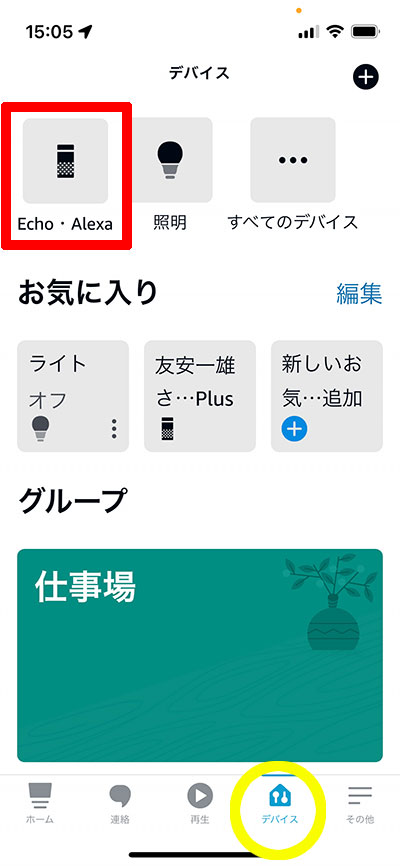
alexaアプリを起動しデバイスをタップ

最初はホームになっているかもしれませんが、一番下の右側にあるデバイスをタップし
表示された上にある「Echo・Alexa」をタップします。
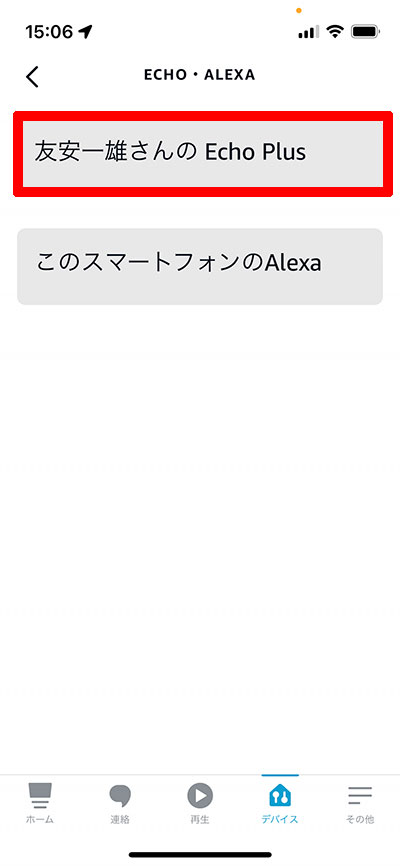
するとこんな感じの画面になるので自分の使っているEchoをタップします。
僕の場合は「Echo Plus」です

自分の使っているEchoを選択

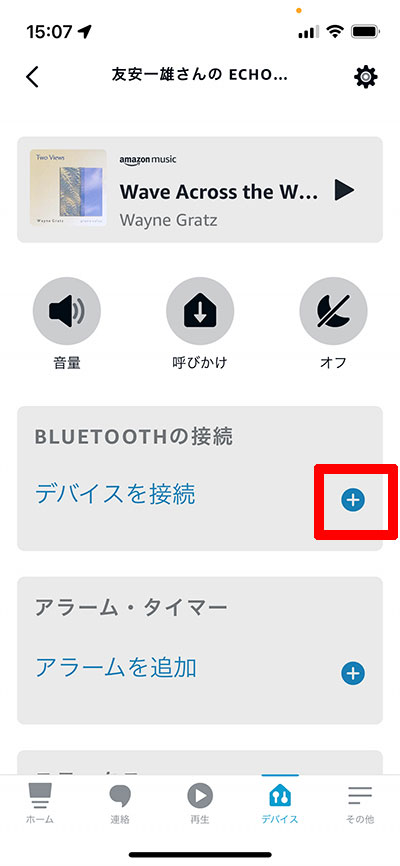
そうしたら、次の画面が表示されるのでデバイスの追加の横にある+をタップします。
デバイスの追加

+をタップするとデバイスの検索画面が表示されます

デバイスの検索中

こんな感じで「デバイスの検索中」と表示されるので、この時にBluetooth端末のスイッチを入れると少しして端末名が表示されます。
※ほとんどの場合は端末をペアリングモードにしてから手早くこれらの作業を進めます。JC-303基板はスイッチを入れると常にペアリングモードから始まるので・・・
デバイスが見つかると表示される

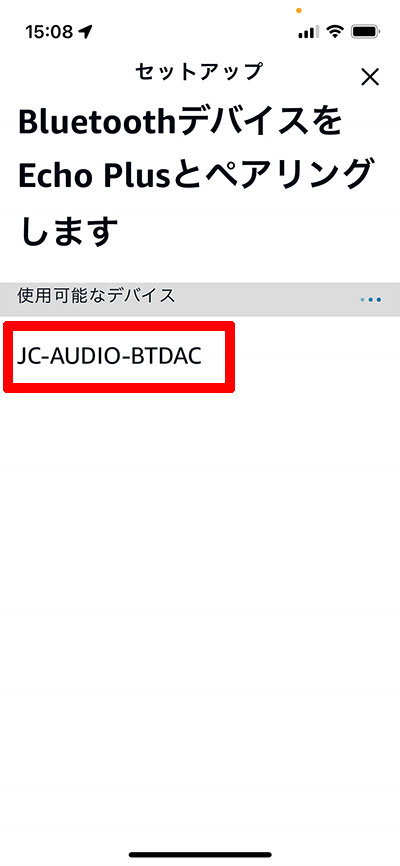
デバイスを発見したらリストに表示されます、もしかしたらたくさん表示れることもあるかもしれませんが、田舎の事務所内では自分のデバイスだけ表示されました。
表示されたデバイスをタップするとペアリンクが始まり成功し完了したら次の表示になります。
ペアリング完了

これでペアリングは完了です、Alexaアプリを終了しスマホのWi-FiはオフにしてもOKです。

Amazon EchoとBluetoothスピーカーが接続中はEcho内臓のスピーカーはオフになります、とてもいい音ですね、どの圧縮方式で接続されているのかは不明ですが、とにかくいい音でEchoから音楽を聴くことができるようになりました。

冒頭にも書きましたけど「JC-303」はすでに入手不能です、一般的には自作のオーディオ機器とかは使わないからBluetoothスピーカーでも買って使えばいいのですが、自作好きな方のために新たにBluetooth受信基板をAmazonでポチってみました。
使い物になるかどうかは未定ですが、いずれ電子工作室の方で書いてみたいと思います。

boss

written by boss

2 月 06

ハードの条件が揃っているPCをお使いの方は、かなりの確率でWindows11にアップグレードされてしまったか、あるいは直前でスタンバってる状態だと思いますが皆さんどうしてますか?

僕は1台だけWindows11にしてみました。

ぱっと見の印象は角が取れたって感じ
ウインドウの角が丸いです
いやいやWindows10が四角過ぎただけとは思いますが・・・

何が変わったのかってそれはネットでたくさん書かれているから同じことは避けて別の見方をしてみました。

7不思議の一つ
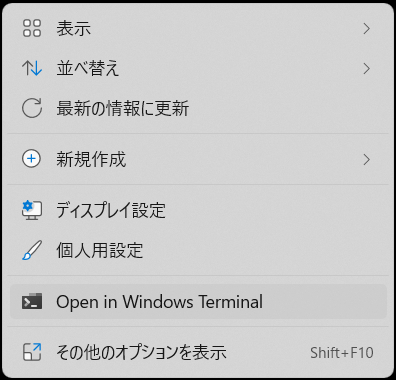
デスクトップの何もないところで右クリックするとこんなのが表示されます
右ボタンクリック

これの下の方にある「Open Windows Terminal」ですが、これ一般の人に必要ですか? 要らんとおもうけどなぁ
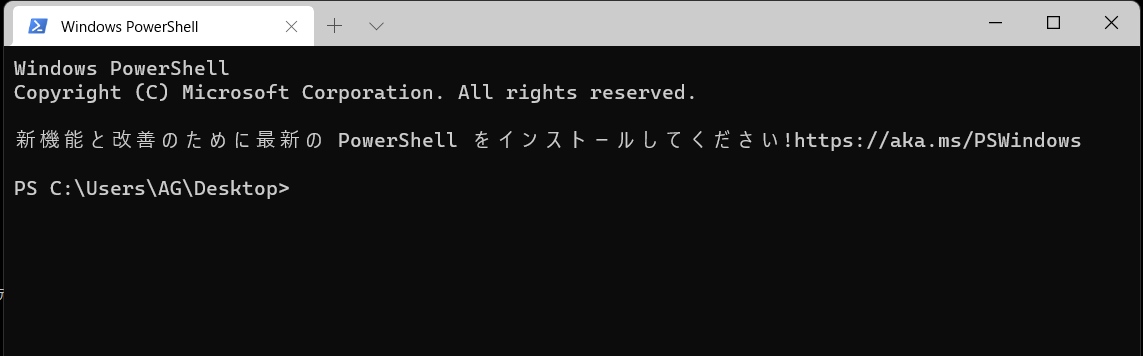
でっ それをクリックすると、またまた呆れるものが表示されます。
powershellを何とかしろと表示される

んー なんでやねん 今まさに最新のWindows11にしたのに最新のPowershellをインストールしろと書かれてる、しかも日本語で。
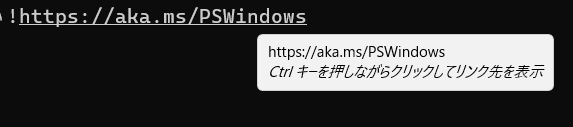
その表示された中にリンクがあるのでマウスを持って行ってクリックすれば先へ進めるのでしょう
powersheelインストールサイトへ
最新なんだから、その程度は最初から整えてからアップグレードの提供に進んでほしいものだ。

ついでに、書くと
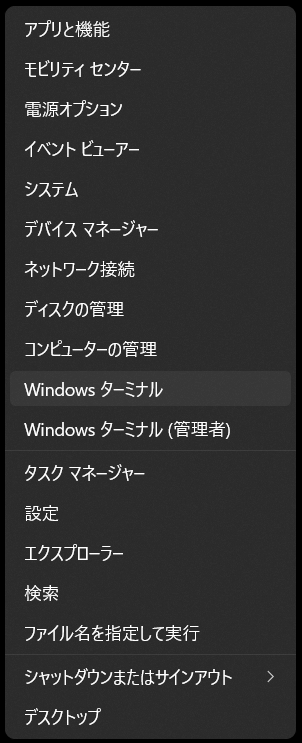
スタートボタンを右クリックするとこの表示がされます
スタートボタンを右クリックしたら

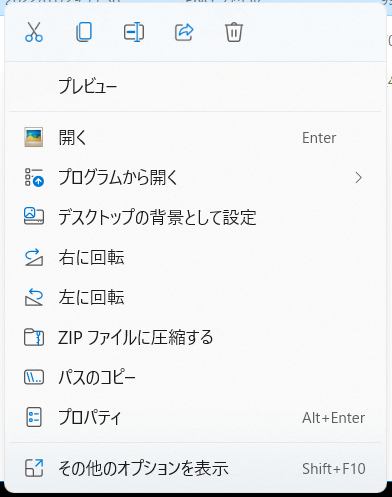
つづいて、ファイルの上でマウスの右ボタンをクリックして表示されるコンテクストがこれですねん
コンテクスト
ちなみに画像ファイルに対してこの操作をし、右回転・左回転を使うと画像が右回転・左回転できるので、人によっては便利かもしれない、これPDFも回転してくれるのかなぁ、今度試してみます。

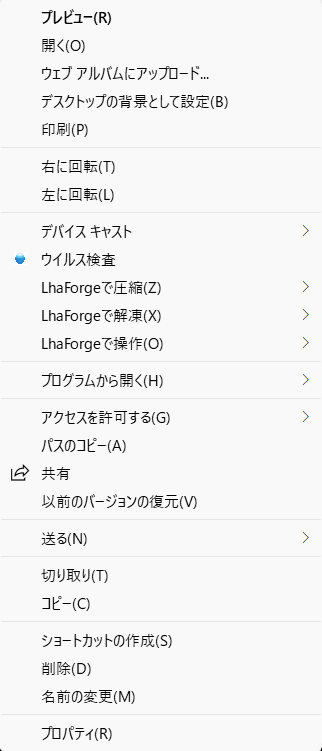
話を戻して、これは、従来の内容を表示させたかったら、一番下の「その他のオプションを表示」をクリックしないといけません。
それをクリックすればいつも通りのが表示されます、たとえば次の画像のように
従来のコンテクスト

めんどくさぁー

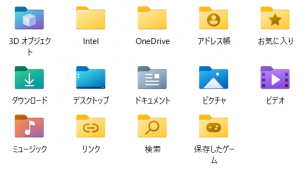
それから、アイコンのデザインも変わりました、ちょっとかわいいかも
Windows11のアイコンはこんな感じ

それにしてもスタートボタンをタスクバーの中央位置に変更されているけれど、これにどんだけ意味があるんだろう、アプリ起動すると位置がずれていく仕様だけど、マジで無駄な改変だと思うな。

最終的に、見せ方は変わったが、呼び出して表示させてみると以前のと同じ、もしかしてVistaのころから中身は同じじゃねぇかとさえ思えてくる。
使いやすさと、使いにくさが共存していて、ここらはいつものWindowsだとしてもWindows11と名乗るほどのモノなのかは疑問だなぁ
まあ 商売商売ってことか

boss

written by boss

1 月 29

先日Wordpress5.8.2のことでsitemapの困った件について書いたけど、あれから思うところがあって自社サイトを完全SSL化した時に驚愕の事実を知ることになった。

前回の話をまとめると
最近のsitemap作成機能はバーチャルなのね
だからリアルにsitemap.xmlのファイルを探しても見つからないはずってことで
その件は解決した気でいた。

後日、電子工作室でキットを販売しようかと思って計画を進めていたら、完全SSL化のため内部リンクの修正も必要だけどGoogleへの通知などやることが多く、とりあえずはrewriteでそれらしく済ませておいた。

その時に、別のパソコンでGoogle Search Consoleとアナリティクスの両方にアクセスして驚いてしまった
新しく用意した/e-craft/以下のサイトは1つも登録されることなく「真っ白」な状態 なんでやねん

Wordpressのプラグインで Site Kit by Google の方では成功しました みたいな そんな表示を出しておいて・・・

実は全く目的の動作をしていないことに ようやく気が付いた。

この時にインストールしていた最新の XML Sitemapsはバージョン4.1.1なんだけど、これが吐き出すバーチャルなsitemap.xmlはURLとしてアクセス可能なので実際に表示されてリンクも辿れることを確認していた。
にもかかわらず、Google Search ConsoleでこのURLを指定してサイトマップ登録をしてみたら「成功」って表示はされるけど、登録サイト数は0のまま

原因はGoogle(方針変更かもね)なのかXML Sitemaps4.1.1なのか わからない
それでXML Sitemaps4.1.1が吐き出す仮想ファイルのファイル名を変更してみた「これはプラグインのphpを書き換えて力仕事です」
そしたら、Google Search Consoleに再度登録しなおして確認すると、ばっちりサイト登録数がきちんと表示されるようになった。

このことに気づくきっかけは、原因究明に時間がかかってしまい面倒になったので、手動で用意したsitemap.xmlを使って試したら上手く行くので、最終的にファイル名を疑ったわけなんだ。

これらのことを整理してネットで調べてみたら、同様に XML Sitemaps4.1.1は不調というネタが多数見つかった
そして解決策は実ファイルを吐き出していた時代の古いバージョンを使うのがいいらしい。

だけど、困ったことに古いバージョンを探すのに苦労してしまった。
だからここに、そのサイトなどを書いておくから参考にしてくれたら近道と思われる。

目指すバージョンはGoogle XML Sitemaps 3.4.1

ここにアクセスしてほしい
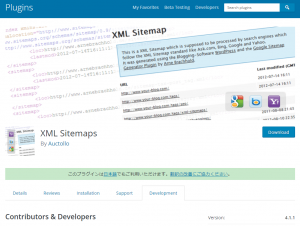
https://wordpress.org/plugins/google-sitemap-generator/#developers

そしたらこのサイトが表示されます
google xml sitemaps_top

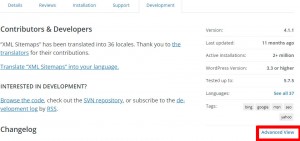
ここのページの真ん中あたりの右側に「Advanced View」てのがある(赤枠で囲ったところ)から、そこをクックする
Advanced View

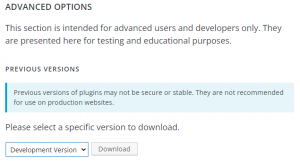
クリックしたら次のページが表示される
development version

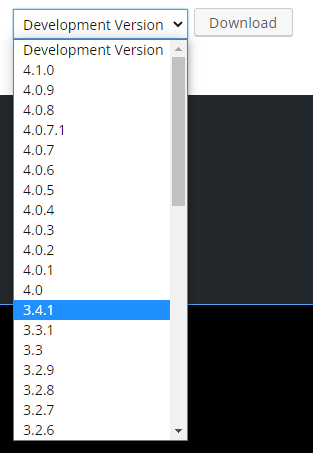
表示されたページの一番下に行くと「development version」があるから、ここで目的の3.4.1を選択し、右側のdownloadボタンをクリックしゲットする。
ver3.4.1 download

ここまでできたら次のステップ
目的のファイルがこれで用意できたので、今度は使っているWordpress5.8.2にログインしてプラグインの管理へ進みXML Sitemapsを削除(アンインストール)する
続いて用意した古いバージョンを圧縮されたままのzipファイルを追加インストールすればいい
プラグイン→新規追加→プラグインを追加「プラグインのアップロード」※ここらの操作はわかるよね

Google XML Sitemapsの設定画面を開くと、以前に設定していた内容が反映されたままなのが確認できるので、変更の必要が無ければそのまま「設定を更新」とすればOK
これでsaitemap.xmlがファイルとして所定の場所に保存されます。

忘れずにGoogle Search Consoleにログインしサイトマップの再送をし、きちんと登録数が表示されることを確認しよう
ここのサイトの場合は常時SSL化に変更したので意味があるかどうかは分からないがhttpsサイトは必須ですが、従来のhttpサイトの両方に同じsitemap.xmlを登録し読み込ませておきました。
これで無事完了です。

ついでに
Google XML Sitemaps と XML Sitemapsの違いは この新しくなったXML SitemapsはGoogleが提供していないということのようで名前が変更になっています
これを考えると何かしら、このトラブルはGoogleの嫌味としか思えなくなってくる。 みんなはどう思うかな?

ちょっとだけ追記説明しときます
新しいXML Sitemapsが吐き出すsitemapのバーチャルファイル名は例ですがsitemap-pt-****2021-1-28.xml(正確なファイル名は忘れた)となっていて、間に(-)ハイフンが使われているのがダメみたいでXML Sitemapsプラグインのphpを書き換えて吐き出すファイル名を(-)から(_)アンダーバーに変更するとサイト登録が可能でした。
ですが、手動確認しようと思っても階層化された構造のため登録サイトのリンク先の確認が面倒だし何かしら不安定なため旧バージョンにしました。

boss

written by boss

12 月 26

Wordpress5.8.2を入れて電子工作室のページを作った話し。

このagc.ne.jpのドキュメントルートから1段掘ったところへセットアップした

場所でいうと agc.ne.jp/e-craft/ なんですが記事を書きながら最低限の内容をアップしたところで検索サイトに載せるためごく普通のことを考えた。

それは、robots.txtとsitemap.xmlを配置することだった。

知ってる人は大勢いると思うけどWordpressのようなCMSにはプラグインがあって、こんなことも自動で作ってくれるのがあるよね

関連するプラグインだけ書き出すと

  1. site kit
  2. PS Auto Sitemap
  3. XML Sitemaps

1.はGoogleの検索サイト用管理の詰め合わせセット

2.はホームページ内にサイトマップのページを作ってくれるもの

3.はsitemap.xmlを自動生成してくれるはずのもの。昔はrobots.txtも自動で作ってくれたような気がする。

しかーし どうしたことか、あれこれするもsitemap.xmlが生成されることもなく3日くらいあの手この手で悩んだ。

ネットで調べまくったけど、みんな同じこと書いてる、少なくともXML Sitemapsを入れてゴニョゴニョすれば自動でsitemap.xmlが生成されると書かれてる。

確かに以前はそうだったので間違いない。

ところがなぜかできないんだよね

そして、ようやくある結論に達した

少なくともWordpress5.8.2とXML Sitemapsではstemap.xmlを生成しないのだ

あっXML Sitemapsに限らず、これ系のプラグインは数種類を試してみたが結果は同じでsitemap.xmlは自動生成されない。

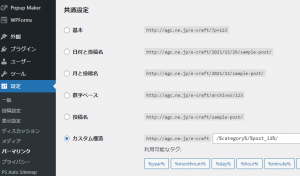
もう一つ関連した設定でパーマリンクの設定があり基本設定を選んでいると、異なる動作をするのも分かった。

従来通りhttp******ドメイン/sitemap.xmlとして使いたいなら、パーマリンクは基本以外のどれかお好きなのを選ぶといい。

ちょっと話しがややこしくなるけど

パーマリンク

設定の中のパーマリンクについては、一番上の基本(Wordpressの初期値では)のままじゃなく、別のを選ぶと「電子工作室」の場合を例にすると

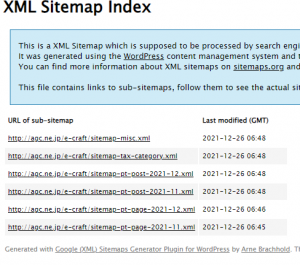
http://agc.ne.jp/e-craft/sitemap.xmlでアクセスできてこんなものが表示されます

sitemap.xmlの例

こんなふうに表示されますが、サーバー内にはsitemap.xmlは実在しません。バーチャル的に表示されているだけです。

ですが もう一度書きます

Wordpress5.8.2とXML Sitemapsではstemap.xmlを生成しないのだ

どうやらrobots.txtとsitemap.xmlはバーチャルで呼ばれたら表示する仕組みになっていてリアルとしてファイルは存在しないようです、しかもリアルにsitemap.xmlを手動で配置すると、そのファイルは邪魔なので消すことを促すメッセージが表示されます。

しかし、robots.txtはリアルに配していても問題はないと書かれています、たしかにクローラーによっては必要ですね(google以外も考えると)。

ということで

結論は昔のようにリアルなファイルを生成していた時代は終わって、バーチャルになったということです。

だからFTPで接続してsitemap.xmlが無いことで悩んでいたわけですな ガハハ

プラグインのsite kitの設定も完了していれば、少なくともgoogleの関連サービスにログインして必要とされる設定は完了していますから、それらと合わせて従来はリアルファイルだったsitemap.xmlはバーチャルとなり実在しませんがgoogleにはきっちりと更新の度に知らされていて問題なく動作していると考えてよいという結論に達しました。

今のところネットで検索しまくったけどWordpress5.8.2が新しいのか、この件について正しい挙動なり状態を書いている人は見つかりませんでした、つまり最新を入れてこれから始める人は、自分と同様にかなり役に立たない情報に振り回されると思われます。

boss

written by boss

12 月 23

あー ついに 壊れたか
もーこの現象が発生し始めてちょうど1年になる

寒い日は電源スイッチを押しても反応しない
何度か押してると起動するわけさ

そんなことが1年ほど前から始まり、暖かい時期は何事もなかったかのようにちゃんと起動する

さすがにあれこれバックアップをとってメンテしなくちゃなって思ってた

そんなことを思いながら今日も数回押せば起動するだろうとナメテタ

ところが だめなんだなこれが

今日はウンもスンも言わない
どうやら完全に壊れたようです。
分解掃除後にも試したがやっぱダメ

intel nuc

壊れたIntel NUC パソコン 約10cm角の小型PCです

こんな日のために横にスタンバっていた割と新しいPCがあるので
こいつに移設する作業だけで4時間以上かかった

日頃使っているPCというのは、当然いろいろな事が積み重なり、やがてそれでしか作業ができないほど
特有の設定やら何やらで新しくPCを用意したところで昨日までの環境は完全に構築できましぇん

ありから7時間ほど経過してるけど、80%ってところでしょうか
あとは使いながら設定を追加していくわけだけど
ライセンスの都合で新規で買い足さないと使えないアプリもいくつかあり厳しいですね。

そんななか、自分のホームページへのログイン情報も当然白紙からなのでパスワード管理はしっかりできているから問題はなかったけど、ついでに自社のホームページも少し改造することにしました。

とりあえず、トップページには自動で最新の投稿記事が表示されるようにしてみた。

固定のコメントと投稿記事が混在するわけですが
体裁は手が空いた時にでもアレンジしようと思います
とりあえず 今日の仕事は なんだったんだ

boss

written by boss